おすすめデータ復元ソフトを紹介
削除したファイルを復元するソフト
3ステップでファイルを復活!
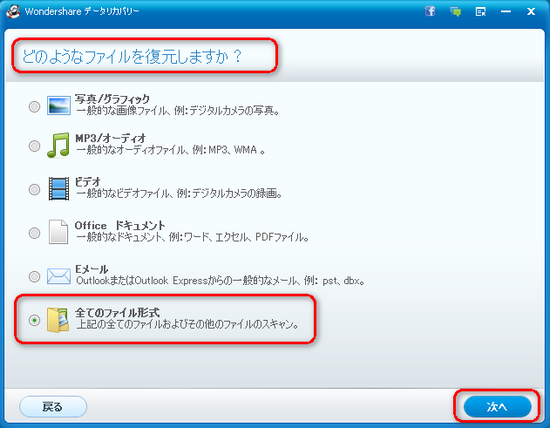
Step 1 復元したいファイル形式を選択
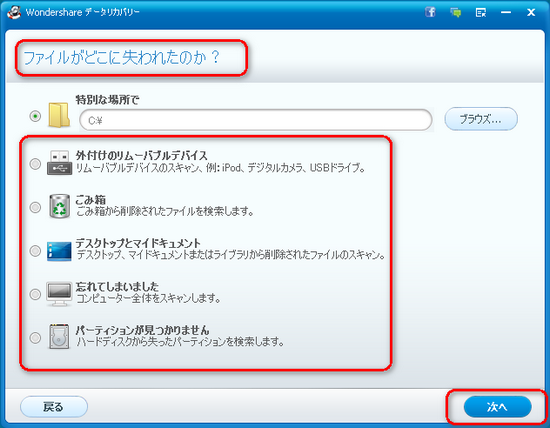
Step 2 ファイルが紛失した場所を選択
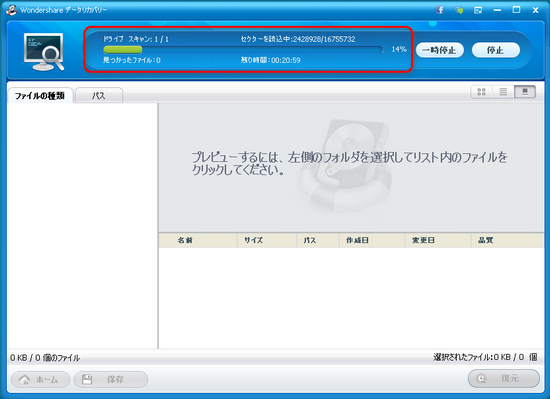
Step 3 復元作業を開始
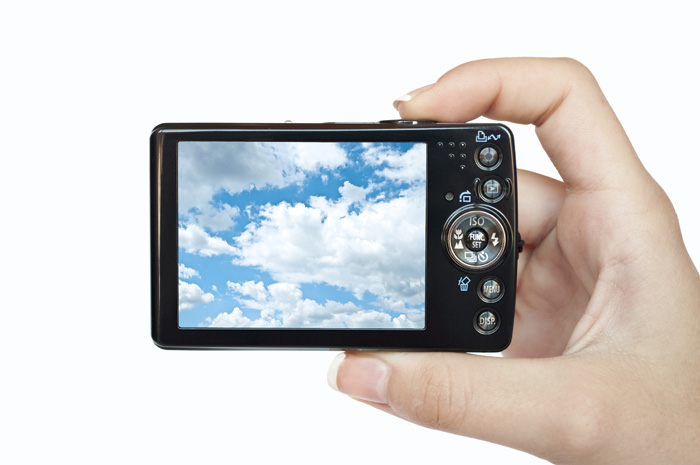
現在流行っているデジカメのSDカードを復元する方法
SDカード写真復元の操作手順
ステップ 1: 「データリカバリー」を起動
PCにWondershare「データリカバリー」をインストールして、SDカードまたはMicro・マイクロSDカードを接続します。
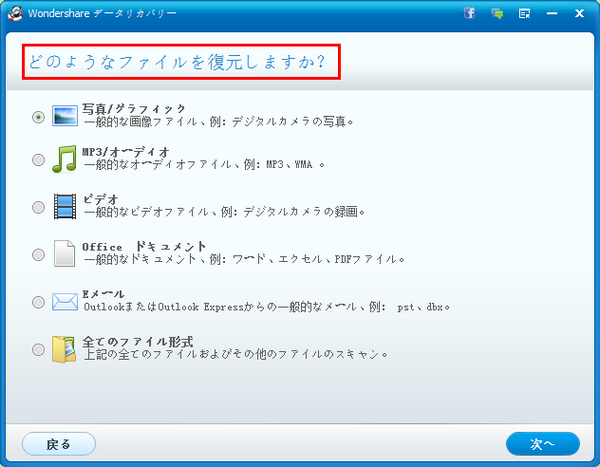
ステップ 2: 復元したいファイル形式を選択する
復元したいファイルタイプを選択します。
ここでは、「写真/グラフィック」を選択します。
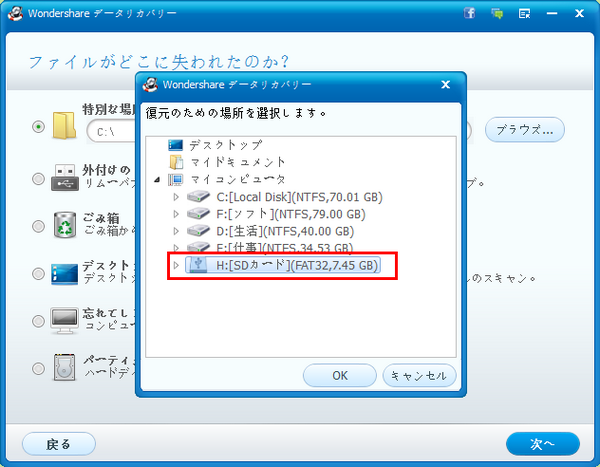
ステップ 3: データが保存されていた場所を選択する
ここでは、SDカードの場所を選択します。
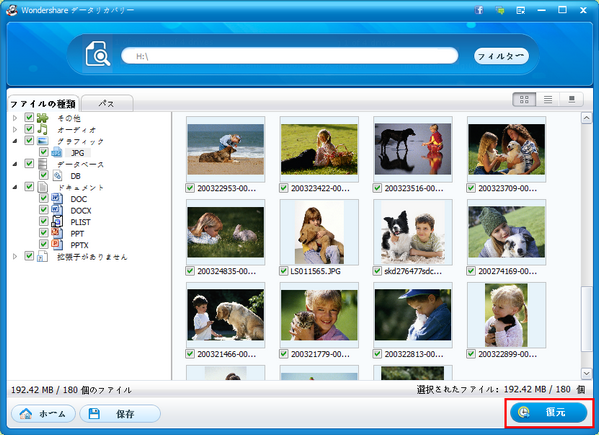
ステップ 4: SDカードデータのプレビューと復元を行う
スキャンした後、失われたファイルがあるかどうかを確認するためにプレビューを行います。
その後、復元したいSDカードのファイルにチェックを入れて、「復元」をクリックすれば完了です!
このようにWondershare データリカバリーを使用すると簡単に復元が可能になっているので、情報社会の怖いを解消する事ができ、便利に活用する事が出来るようになっています。Wondershare データリカバリーは体験版もあるので、まずは体験版で体験してから、感覚を体験してみるとさらに良くなると思います。 データ紛失の怖さを解消するためにWondershare データリカバリーを活用して、楽しく現代の便利を活用していく事をお勧めします。
思い出の共同制作の動画ファイルがMacのHDDから消えてしまった
デジカメのSDカード復元の操作手順
Step 1 復元モードを選択する
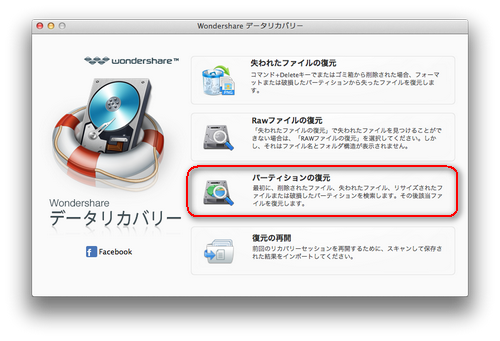
まず、『データリカバリー(Mac版)』を起動します。そして、下記画面に「バーティションの復元」をクリックすると、バーティションの復元モードに入ります。
Step 2 ファイルをスキャンする
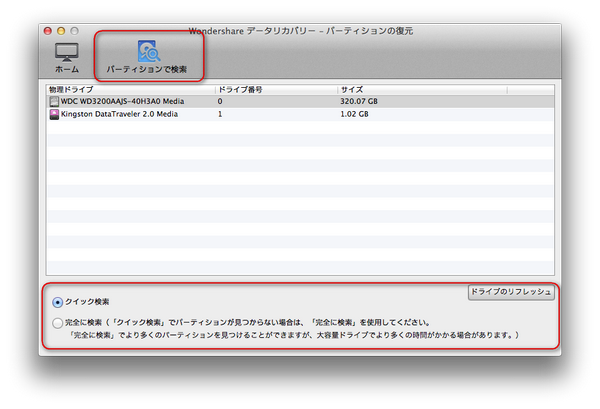
復元したいドライブを選んで、今回はハードディスクのデータを復元するため、「バーティションで検索」をクリックします。
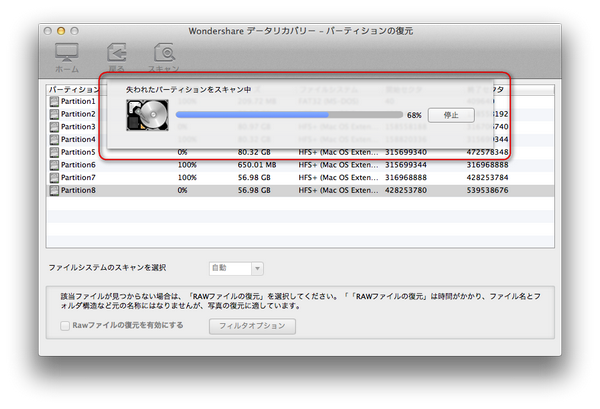
ドライブを選択して[スキャン]をクリックすれば、自動的にMacのハードディスク内の消えたデータをスキャンします。
Step 3 プレビューとMacでHDDハードディスクのデータ復活
あとは、復元したいデータにチェックを入れて、[復元]ボタンをクリックするだけで、あっという間に消えてしまったデータを復元することが出来ます。 復元できるデータはドキュメントファイル、画像、Eメールやアーカイブ、音楽や動画など幅広く復旧することができます。
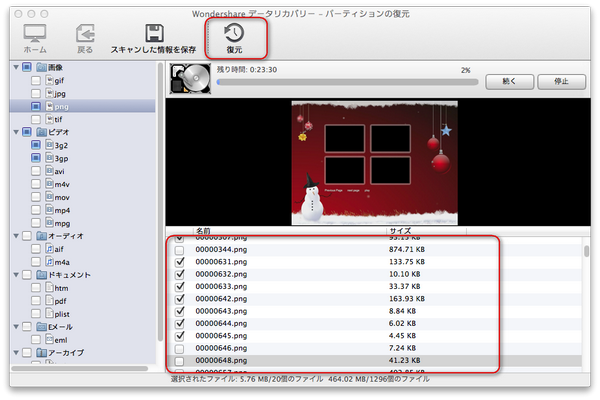
あとはあの動画ファイル達が戻ってきてくれるかどうか、祈る気持ちで待つと無事復元(Macでのhddの動画を復元)することができたのです。
本当によかったと胸をなでおろし、今度はきちんと外部にもバックアップをとってから編集作業開始することにしました。
編集作業といってもそんなに手の込んだことができるわけではなかったのですが、私なりに最良のものができました。
学生生活の最後の思い出が知らない間に消えてしまってそのまま消滅してしまわなかった事が本当にうれしかったです。
これから先はこのソフトをお守り代わりにしつつももう少しデータの管理はきちんとしようと思い直した出来事でした。
購入データリカバリー(Mac版) 購入データリカバリー(Win版)
MacOSに対応!!壊れたUSBの動画ファイルを取り戻せる方法とは?
デジカメのSDカード復元の操作手順
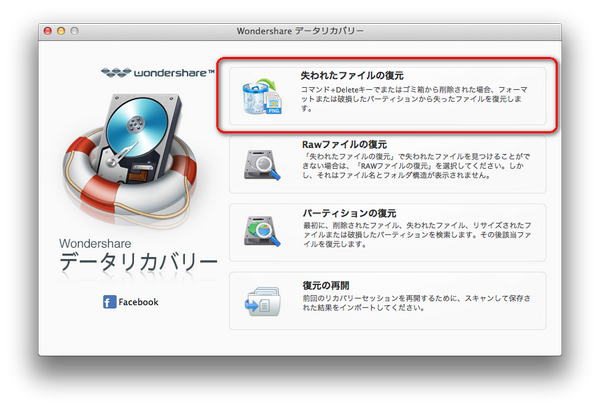
ステップ1:復元モードを選択する
あらかじめ、USBドライブに復旧したいUSBメモリを差しておきます。そして下記画面に「失われたファイルの復元」をクリックすると、「失われたファイルの復元」復元モードに入ります。
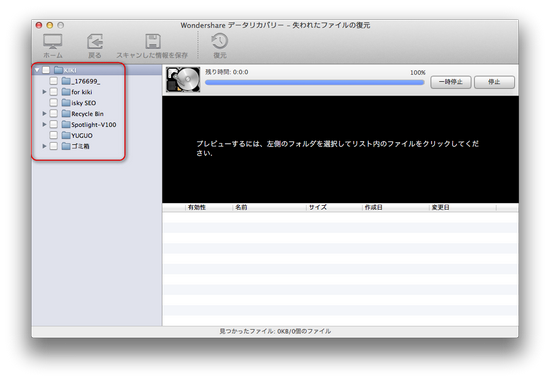
ステップ2:ファイルをスキャンする
画面上で復元したいUSBメモリを選んで[スキャン]をクリックすると、自動的に消えてしまったファイルやデータを検索してくれます。 USBメモリのスキャンが終わったら、復元したいファイルやデータを選択します。
ヒント:
フォーマットされたディスクに失われたデータを復元したい場合は「ディープスキャンを有効にする」にチェックを入れてください。スキャン完了後、復元必要とするファイルをプレビューできます。
ステップ3:プレビューとUSBファイル復元 Mac
Macユーザーにはお馴染みのカバーフローやサムネイル表示に対応したプレビュー画面で、復元したいファイルを選ぶことができます。 復元したいファイルにチェックを入れたら、あとは[復元]をクリックするだけです。 ドキュメントはもちろん、音楽や画像、動画などあらゆるデータを簡単な操作で復元することができます。
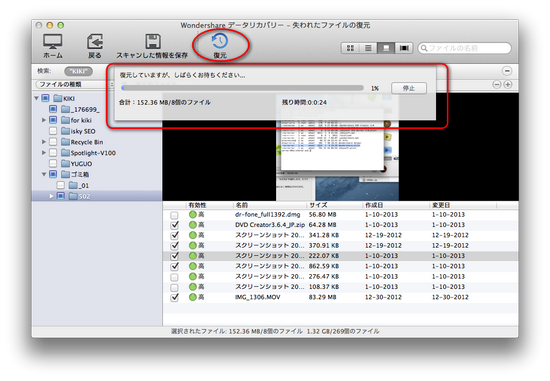
写真、ドキュメント、Eメール、一部の動画・音声ファイルがプレビュー可能。復元を開始する前に、ファイルの有効性を確認することができます。
どうか子供の映像が戻って来ますように!!と念じながら待っていると、なんと壊れたUSBの中の映像が全て戻って来ました(Macでのusbメモリの動画が復元されました)!!本当に、本当に良かったです!!二人で泣いて喜びました!!
パソコンにバックアップを取らなかった私が一番悪いのですが、USBが作業途中壊れてしまう事に大変驚きました。この様な症例が沢山あるので、復元ソフトが開発されたのだろうととても良い勉強になりました。USBの取り扱いにも今後十分注意を払っていこうと思います。
マックでゴミ箱のデータを復元!
PCで削除をすると必ずゴミ箱に一旦格納されます。その時に復元を選択すると、すぐに復元できます。しかし間違えてゴミ箱を空にするを選択すると全て削除されます。そうなるともうPCに入っているソフトでは復元が出来なくなるのです。
ですが、こちらのソフトを使う事により復元する事が出来るのです。特にゴミ箱に入っているデータはためていくと、HDDの要領を圧迫するので消してしまう事が多いと思います。ゴミ箱に入っているデータを消してしまうのは、PCを動作させる上では欠かせない事なので、対策を立てる事は凄く難しいです。しかし、間違って消してしまったデータの復元は可能です。
ですので、いつもゴミ箱のデータを削除してしまうと悩んでいる方にWondershare『データリカバリー(Mac版)』はお勧めです。
マークしてPCで無料体験する :

操作も難しくなく、簡単に出来ます。また専門的な知識がなくても親切なインターフェースがサポートしてくれます。
詳しく操作手順はこちらへ。
日常でゴミ箱のデータを消してしまう事は良くあることなので是非この機会に対策を立てましょう。
また、ゴミ箱以外のデータの復元もこのソフト一本で可能ですので、重宝します。そしてゴミ箱のデータ削除から開放され、快適なパソコンライフを送る事ができます。
マックでゴミ箱のデータを復元!
PCで削除をすると必ずゴミ箱に一旦格納されます。その時に復元を選択すると、すぐに復元できます。しかし間違えてゴミ箱を空にするを選択すると全て削除されます。そうなるともうPCに入っているソフトでは復元が出来なくなるのです。
ですが、こちらのソフトを使う事により復元する事が出来るのです。特にゴミ箱に入っているデータはためていくと、HDDの要領を圧迫するので消してしまう事が多いと思います。ゴミ箱に入っているデータを消してしまうのは、PCを動作させる上では欠かせない事なので、対策を立てる事は凄く難しいです。しかし、間違って消してしまったデータの復元は可能です。
ですので、いつもゴミ箱のデータを削除してしまうと悩んでいる方にWondershare『データリカバリー(Mac版)』はお勧めです。
マークしてPCで無料体験する :
操作も難しくなく、簡単に出来ます。また専門的な知識がなくても親切なインターフェースがサポートしてくれます。
詳しく操作手順はこちらへ。
日常でゴミ箱のデータを消してしまう事は良くあることなので是非この機会に対策を立てましょう。
また、ゴミ箱以外のデータの復元もこのソフト一本で可能ですので、重宝します。そしてゴミ箱のデータ削除から開放され、快適なパソコンライフを送る事ができます。
購入データリカバリー(Mac版) 購入データリカバリー(Win版)
